이런 상황에 필요합니다
아임웹로 홈페이지를 운영하면서 이런 불편함을 느껴본 적 있지 않으신가요? "확장형 멀티 메뉴 플로팅을 적용하고 싶은데 어떻게 구현해야 할지 모르겠다." "개발자 없이 플로팅 버튼, 멀티 메뉴 플로팅을(를) 관리할 방법이 없을까?" "디자인은 완성됐는데 기능만 없어서 아쉽다." 아임웹의 기본 에디터만으로는 이런 기능을 직접 구현하기 어렵습니다. 보통은 개발자에게 맡기거나, 복잡한 코드를 직접 수정해야 하는 상황이 생깁니다.
디보로 이렇게 해결합니다
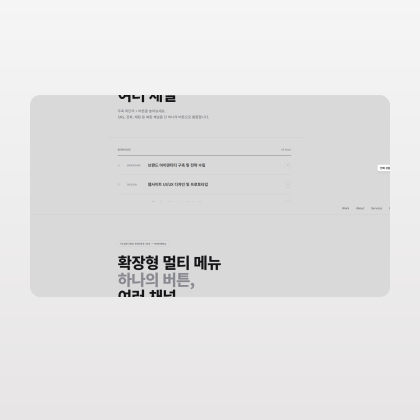
디보는 확장형 멀티 메뉴 플로팅 무료코드를 제공합니다. 코드를 복사해 아임웹 코드위젯에 붙여넣고 원하는 값만 수정하면 바로 적용됩니다. 우하단 + 버튼 하나를 클릭하면 메뉴가 세로 스택으로 펼쳐지는 미니멀 플로팅 버튼입니다. 닫힌 상태에서는 버튼 하나만 보여 깔끔함을 유지하며, 열리면 각 항목에 아이콘 + 라벨이 함께 표시됩니다. 배경 오버레이 딤 처리로 메뉴에 시선을 집중시키고, 오버레이 클릭으로 자연스럽게 닫을 수 있습니다. 콘텐츠를 자주 변경해야 하거나 코드 수정이 부담된다면, 디보 관리자페이지와 연동하는 방법을 선택할 수 있습니다. 관리자페이지에서 설정값을 입력하면 코드를 건드리지 않아도 내용이 자동으로 반영됩니다.
무료코드로 바로 적용하기
아임웹 코드위젯에 붙여넣고 날짜만 수정하면 바로 적용됩니다.
- 1
디보 익스텐션 페이지에서 '확장형 멀티 메뉴 플로팅'의 무료코드를 복사합니다.
- 2
아임웹의 코드위젯(또는 HTML 삽입 영역)에 붙여넣습니다.
- 3
코드 내 설정값(날짜, 텍스트, 색상 등)을 원하는 값으로 수정합니다.
- 4
저장 후 미리보기에서 정상 작동하는지 확인합니다.
디보 관리자페이지로 더 쉽게 관리하기
코드를 수정하지 않고 관리자페이지에서 날짜와 문구를 바꿀 수 있습니다.
- 1
디보 관리자페이지에서 '확장형 멀티 메뉴 플로팅' 익스텐션을 설치합니다.
- 2
관리자 설정 패널에서 필요한 정보(텍스트, 날짜, 이미지 등)를 입력합니다.
- 3
디보가 제공하는 연동 스크립트를 아임웹 코드위젯에 한 번만 붙여넣습니다.
- 4
이후 내용 변경은 관리자페이지에서만 수정하면 자동으로 반영됩니다.